

Quando um cartão SD não aparece ou não é reconhecido no Mac, isso pode ser frustrante. Existem várias abordagens práticas que podem resolver esse problema, desde verificar o adaptador até formatar o cartão. Com algumas etapas simples, é possível restaurar a funcionalidade do dispositivo e recuperar o acesso aos dados armazenados.
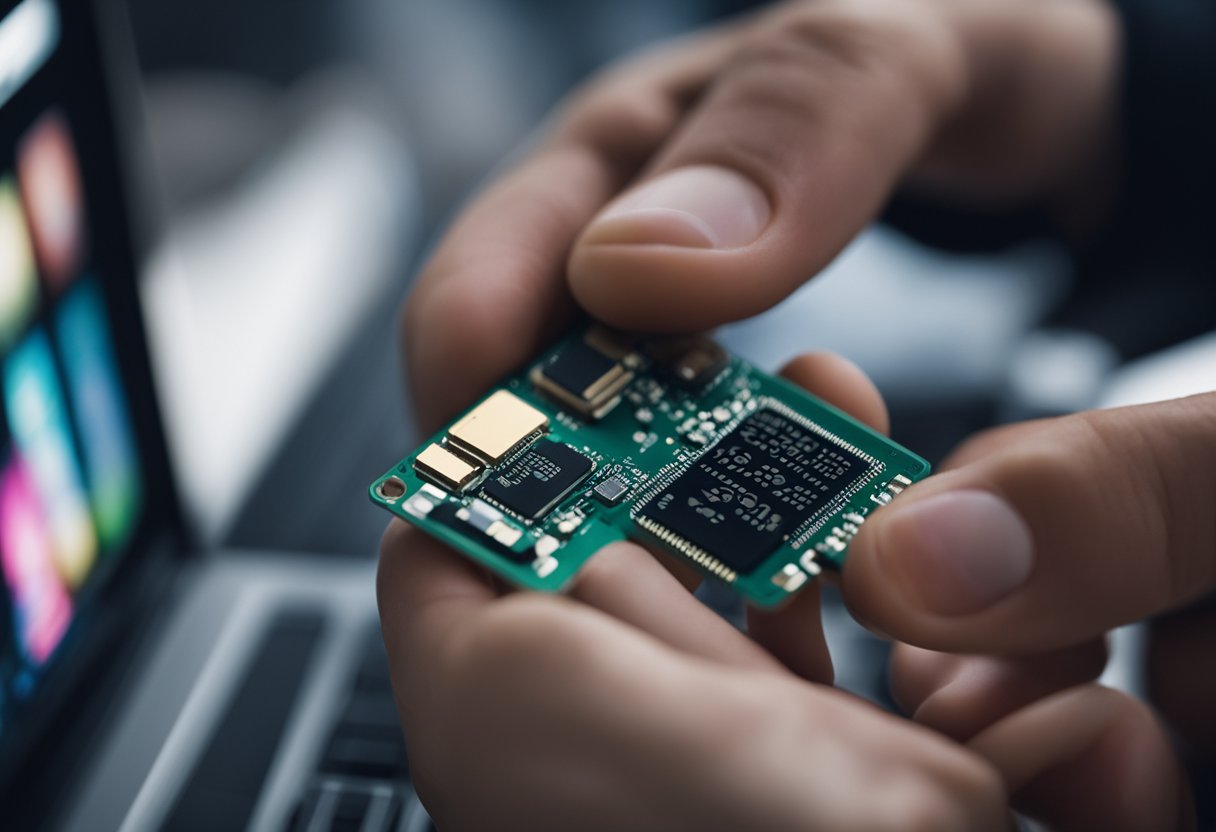
Algumas vezes, o problema pode estar no próprio cartão SD ou na porta de entrada do Mac. É importante verificar se o cartão está bem encaixado e se não possui danos visíveis.
Além disso, checar as configurações do sistema e usar utilitários de disco pode ser crucial para a identificação e correção de falhas. As soluções apresentadas neste artigo ajudarão a garantir que o cartão SD funcione corretamente com o Mac, facilitando o gerenciamento dos arquivos.
Verificação Preliminar

Antes de tentar soluções mais complexas, é importante realizar uma verificação preliminar. Isso envolve identificar os sintomas comuns e testar o cartão SD em outros dispositivos para determinar a origem do problema.
Análise dos Sintomas Comuns
Os sintomas comuns que indicam problemas com o cartão SD incluem a ausência de reconhecimento pelo Mac, mensagens de erro ao tentar acessá-lo ou falhas na leitura de arquivos. O usuário deve observar se o cartão apresenta danos visíveis, como rachaduras ou sujeira nos contatos.
Além disso, a presença de barulho ao inserir o cartão pode indicar falhas mecânicas. Manter o cartão limpo e seco é crucial, pois a umidade e a sujeira podem causar mau funcionamento. Caso o cartão não apareça em “Finder” ou “Utilitário de Disco”, esses sinais podem apontar para a necessidade de verificação mais profunda.
Testando o Cartão SD em Outro Dispositivo
Para um diagnóstico mais preciso, teste o cartão SD em outro dispositivo, como um leitor de cartões ou outro computador. Isso determinará se o problema está no cartão ou no Mac.
Se o cartão funcionar corretamente em outro dispositivo, o problema pode estar no adaptador ou nas configurações do Mac. Se não for reconhecido em nenhum lugar, é um indicativo mais forte de que o cartão pode estar danificado. Utilize um adaptador diferente, se disponível, para eliminar problemas relacionados ao hardware. Esse passo é essencial antes de tentar soluções mais avançadas, como a recuperação de dados.
Configurações do Sistema
A configuração adequada do sistema pode ajudar a resolver problemas com cartões SD que não aparecem ou não são reconhecidos. Dois aspectos importantes são o acesso ao Utilitário de Disco e a verificação de atualizações de software.
Acesso ao Utilitário de Disco
O Utilitário de Disco é uma ferramenta essencial no macOS para gerenciar dispositivos de armazenamento. Para acessá-lo, siga estas etapas:
- Abrir o Finder: Localize e clique no ícone do Finder no dock.
- Ir para Aplicativos: Selecione a pasta de Aplicativos no menu lateral.
- Selecionar Utilitários: Abra a pasta Utilitários e escolha Utilitário de Disco.
No Utilitário de Disco, o usuário pode verificar se o cartão SD aparece na lista de dispositivos. Caso apareça, selecione o cartão e clique em “Primeiros Socorros” para reparar qualquer erro. Se não aparecer, isso pode indicar um problema com a porta ou com o próprio cartão.
Atualização de Software
A atualização do macOS é crucial para garantir compatibilidade com dispositivos de armazenamento. Versões mais antigas do sistema podem ter problemas reconhecendo novos formatos ou dispositivos.
Para verificar se há atualizações disponíveis:
- Clique no Menu Apple: Localize e clique no ícone da Apple no canto superior esquerdo.
- Selecionar “Sobre este Mac”: Escolha essa opção para abrir as informações do sistema.
- Clique em “Atualização de Software”: O sistema buscará automaticamente por atualizações.
Realizar as atualizações pode corrigir bugs e melhorar a performance com dispositivos de armazenamento, incluindo cartões SD. Mantenha o sistema sempre atualizado para evitar futuros problemas.
Comandos de Terminal
Para corrigir um cartão SD que não está sendo reconhecido no Mac, alguns comandos de Terminal podem ajudar. O Terminal é uma ferramenta poderosa para administrar dispositivos.
Comandos úteis:
-
Verificar dispositivos conectados:
diskutil listEste comando exibe uma lista de todos os volumes e dispositivos conectados, incluindo o cartão SD.
-
Desmontar o cartão SD:
diskutil unmountDisk /dev/diskNSubstitua
/dev/diskNpelo identificador correto do cartão SD na lista anterior. -
Reparar o sistema de arquivos:
sudo fsck_exfat -y /dev/diskNUse este comando para verificar e corrigir erros no cartão SD, se ele estiver formatado em exFAT.
Observações:
- É importante ter cuidado ao usar comandos no Terminal. Erros podem resultar em perda de dados.
- As permissões de superusuário podem ser necessárias para alguns comandos. Assim, pode ser solicitado a senha do administrador.
Esses comandos do Terminal podem ser eficazes na solução de problemas relacionados ao cartão SD no Mac.
Recuperação de Arquivos
Quando um cartão SD não é reconhecido pelo Mac, a prioridade pode ser a recuperação de arquivos importantes armazenados nele. Existem métodos e softwares disponíveis que podem ajudar nessa tarefa.
Softwares de Recuperação
Existem diversos softwares disponíveis para a recuperação de arquivos de cartões SD danificados ou não reconhecidos. Entre os mais confiáveis estão:
-
Recuva: Este software é conhecido por sua interface amigável e fácil utilização. Ele permite a recuperação de arquivos deletados ou perdidos em diversos dispositivos.
-
Disk Drill: Este programa oferece recursos avançados de recuperação e pode restaurar arquivos de diferentes formatos. É especialmente eficaz para usuários do Mac.
-
PhotoRec: Focado na recuperação de fotos, este software gratuito pode recuperar arquivos de cartões SD, mesmo que estejam danificados.
Essas ferramentas variam em complexidade e custo, mas todos oferecem versões de teste que permitem verificar o que pode ser recuperado antes de realizar a compra. É recomendado seguir as instruções do software escolhido para maximizar as chances de sucesso na recuperação.
Dicas de Manutenção
Manter o cartão SD em bom estado é essencial para garantir sua funcionalidade. Aqui estão algumas práticas recomendadas.
Formatação Regular
Formatar o cartão SD periodicamente pode ajudar a evitar problemas de leitura. Isso deve ser feito com cuidado. Use o sistema de arquivos adequado para o dispositivo em questão.
Evitando Sobrecarga de Dados
Não exceder a capacidade de armazenamento do cartão é crucial. Uma sobrecarga pode causar lentidão e falhas na leitura.
Desconexão Segura
Sempre ejetar o cartão SD corretamente antes de remoção. Isso previne danos aos arquivos e ao próprio cartão.
Limpeza Física
Mantenha os contatos do cartão SD limpos. Use um pano macio e seco para limpar. Evite produtos químicos que possam danificar o cartão.
Armazenamento Apropriado
Quando não estiver em uso, guarde o cartão em um local seco e protegido. Isso previne danos físicos e exposição à umidade.
Atualização de Software
Mantenha o sistema operacional atualizado. Atualizações podem incluir melhorias de compatibilidade e desempenho para dispositivos de armazenamento.
Seguir essas orientações pode ajudar a prolongar a vida útil do cartão SD e garantir seu funcionamento adequado.
Perguntas Frequentes
Esta seção abordará perguntas comuns sobre como lidar com cartões SD que não aparecem ou não são reconhecidos em Macs. Abaixo, cada pergunta é respondida com informações práticas e diretas.
Quais são os passos para acessar um cartão de memória no MacBook?
Para acessar um cartão de memória no MacBook, primeiro, insira o cartão no slot correspondente. Depois, abra o Finder e verifique a barra lateral. O cartão deve aparecer como um dispositivo na seção “Dispositivos”.
Como posso formatar um cartão SD no meu Mac?
Para formatar um cartão SD no Mac, abra o “Utilitário de Disco”. Selecione o cartão na lista de dispositivos, clique em “Apagar” e escolha o formato desejado, como exFAT ou FAT32. Finalmente, confirme a operação e o cartão será formatado.
O que fazer quando o seu Mac não reconhece o cartão SD?
Se o Mac não reconhecer o cartão SD, verifique se ele está corretamente inserido. Tente usar um leitor de cartão externo se o slot estiver com problemas. Também pode ser útil reiniciar o Mac e testar o cartão em outro dispositivo.
Por que meu cartão de memória está sendo mostrado como não inserido no meu MacBook Air?
Um cartão de memória pode aparecer como não inserido por problemas de conexão. Verifique o slot e o cartão em busca de sujeira ou danos. Se o cartão estiver danificado, ele pode não ser detectado corretamente pelo sistema.
Existem soluções para recuperar arquivos de um cartão SD corrompido no Mac?
Sim, existem várias ferramentas de recuperação de dados disponíveis para Mac. Programas como Disk Drill ou PhotoRec podem ser utilizados para tentar recuperar arquivos. É importante seguir as instruções do software para maximizar as chances de recuperação.
Como resolver erros de leitura de cartão de memória no MacBook Pro?
Para resolver erros de leitura de um cartão de memória, comece reiniciando o Mac. Se o problema persistir, use o “Utilitário de Disco” para verificar e reparar o cartão. Em casos extremos, pode ser necessário formatar o cartão, mas isso apagará os dados contidos nele.